Lumi Kids
Englisch lernen App für Kinder: Die besten Apps 2026 im Vergleich
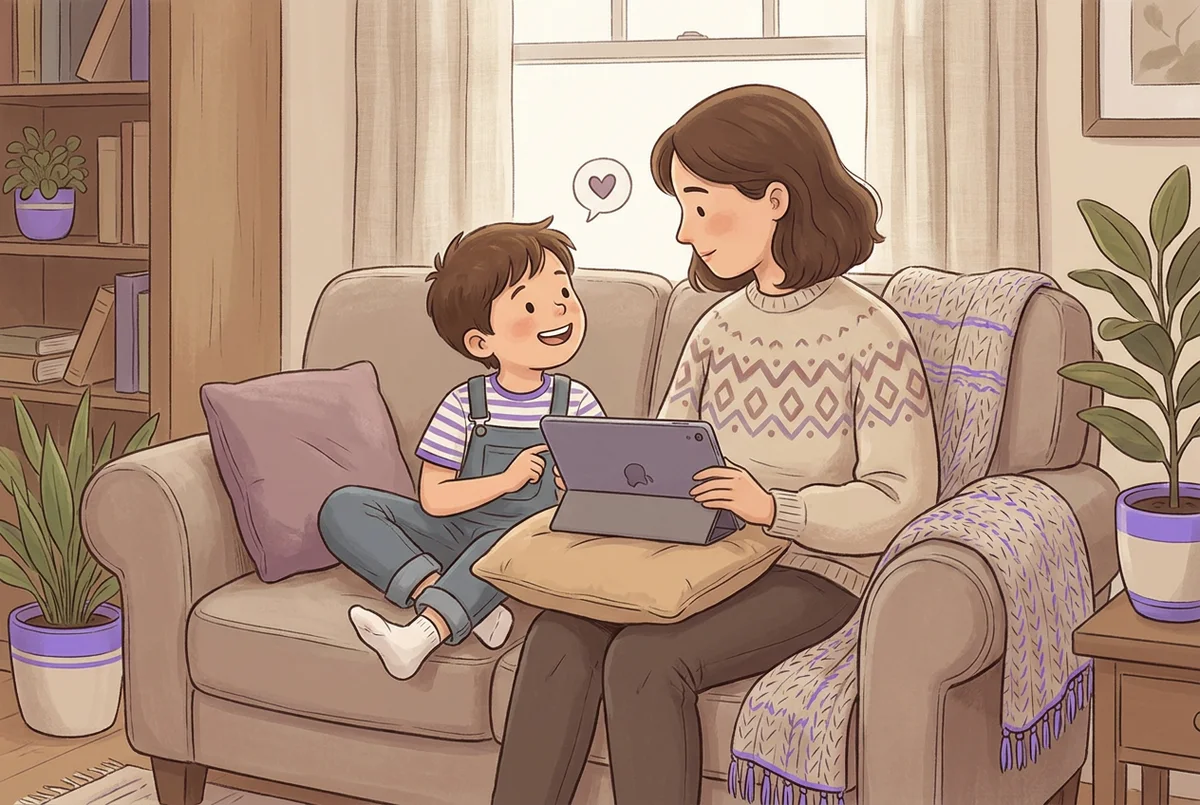
Die kurze Antwort: Es gibt nicht die eine beste Englisch-App für Kinder – es gibt die passende App für die aktuelle Situation Ihres Kindes. Eine App, die Wortschatz aufbaut, kann bei einem Kind, das sich nicht traut zu sprechen, die falsche Wahl sein, selbst wenn sie im App Store ganz oben steht.
Dieser Ratgeber ersetzt keine Bestenliste mit zehn Namen – solche Listen veralten, sobald sich Preise oder Funktionen ändern. Stattdessen bekommen Sie acht Kriterien, die Sie bei jeder App in zehn Minuten selbst prüfen können, eine ehrliche Einordnung bekannter App-Typen und eine klare Vorstellung davon, was „kostenlos“ im App Store wirklich bedeutet.
Warum gibt es nicht „die beste“ Englisch-App für Kinder?
Apps lösen unterschiedliche Aufgaben, und die wenigsten sind in mehr als einer davon wirklich stark:
| Was die App macht | Was das Kind gewinnt | Was fehlt |
|---|---|---|
| Wortschatz einführen | Wiedererkennen, Aussprachevorbild | Sätze bilden, freies Sprechen |
| Video/Inhalte zeigen | Hörverständnis, feste Redewendungen | Eigene Sprachproduktion |
| Übungen/Quiz | Wiederholung, Festigung | Freies Gespräch |
| Live-Unterricht | Echte Interaktion, feste Struktur | Tägliche Kontinuität (kostenintensiv) |
| Sprechpraxis mit Reaktion | Sprechmut, eigene Stimme nutzen | Lesen/Schreiben |
Eine App wird selten schlecht, weil sie schlecht gemacht ist, sondern weil sie nicht zur aktuellen Baustelle Ihres Kindes passt. Ein Kind mit gutem Wortschatz, das sich vor dem Sprechen scheut, braucht keine weitere Vokabel-App – es braucht Sprechanlässe.
Der erste Schritt ist deshalb nicht die App-Suche, sondern ein Satz, den Sie für sich zu Ende führen: „Woran hängt mein Kind gerade am meisten – Wörter, Aussprache oder Sprechmut?“
8 Kriterien, die Sie in 10 Minuten selbst prüfen können
Diese acht Punkte lassen sich bei jeder App direkt auf der App-Store-Seite und in den ersten zehn Minuten Nutzung testen.
1. Braucht die App Lesefähigkeit? So prüfen Sie es: Ton aus, Bildschirm ansehen. Werden Menüs, Aufgaben und Auswahlmöglichkeiten über Text erklärt? Ein Kind, das noch nicht liest, kommt in einer solchen App nicht weiter – egal in welcher Sprache.
2. Spricht das Kind wirklich? So prüfen Sie es: Fragt die App nach Mikrofonzugriff, reagiert sie auf die Stimme des Kindes? Wenn nur getippt und gewischt wird, ist es keine Sprech-App.
3. Gibt es Werbung? So prüfen Sie es: Erscheint in den ersten fünf Minuten ein Video- oder Bannerwerbung? Bei Kinder-Apps lenkt Werbung nicht nur ab, sie bedeutet meist auch Datenweitergabe über eine Werbe-ID.
4. Gibt es versteckte In-App-Käufe? So prüfen Sie es: Auf der App-Store-Seite steht unter „In-App-Käufe“ die Preisliste – auch bei Apps, die als „kostenlos“ gekennzeichnet sind.
5. Passt die Altersfreigabe wirklich? So prüfen Sie es: Die Altersfreigabe im App Store (etwa 4+ oder 9+) sagt etwas über unbedenkliche Inhalte, nicht darüber, ob die Aufgaben altersgerecht sind. Eine Grammatikübung kann trotz „4+“-Kennzeichnung für ein Vorschulkind ungeeignet sein.
6. Was steht unter „App-Datenschutz“? So prüfen Sie es: Der Abschnitt „App-Datenschutz“ auf der App-Store-Seite. Ist ein Konto oder eine E-Mail-Adresse Pflicht? Wird eine Werbe-ID erhoben? Am unkompliziertesten sind Apps ohne Kontopflicht und ohne Werbung.
7. Funktioniert die App offline? So prüfen Sie es: Flugmodus einschalten und öffnen. Autofahrt, Wartezimmer und Bahnfahrt sind die realistischsten Momente für App-Nutzung – offline-fähige Apps sind hier klar im Vorteil.
8. Gibt es Elternkontrolle? So prüfen Sie es: Lässt sich ein Zeitlimit setzen, gibt es einen Fortschrittsbericht, ist der Elternbereich hinter einer Hürde geschützt, die das Kind nicht selbst überwinden kann?
Kaum eine App erfüllt alle acht Punkte perfekt. Wählen Sie vorher aus, welche für Ihr Kind entscheidend sind: für 4–6 Jahre meist Punkt 1, 2 und 3; für 7–12 Jahre eher Punkt 2, 4 und 8.
Was bedeutet „kostenlos“ im App Store wirklich?
Das Wort „Kostenlos“ auf der App-Store-Seite kann vier verschiedene Geschäftsmodelle bedeuten:
| Modell | Woran erkennbar | Bedeutung für Sie |
|---|---|---|
| Wirklich kostenlos | Keine Käufe, keine Werbung ausgewiesen | Selten; oft gemeinnützig oder institutionell finanziert |
| Werbefinanziert | Kostenlos, keine Käufe, aber Werbung sichtbar | „Preis“ sind Aufmerksamkeit und meist Werbedaten des Kindes |
| Freemium mit Abo | „In-App-Käufe“ + wöchentlicher/monatlicher Preis | Laufende Kosten; Kündigung leicht zu vergessen |
| Kostenlose Testphase | „X Tage gratis“, danach startet ein kostenpflichtiges Abo | Ende der Testphase im Kalender notieren, rechtzeitig kündigen |
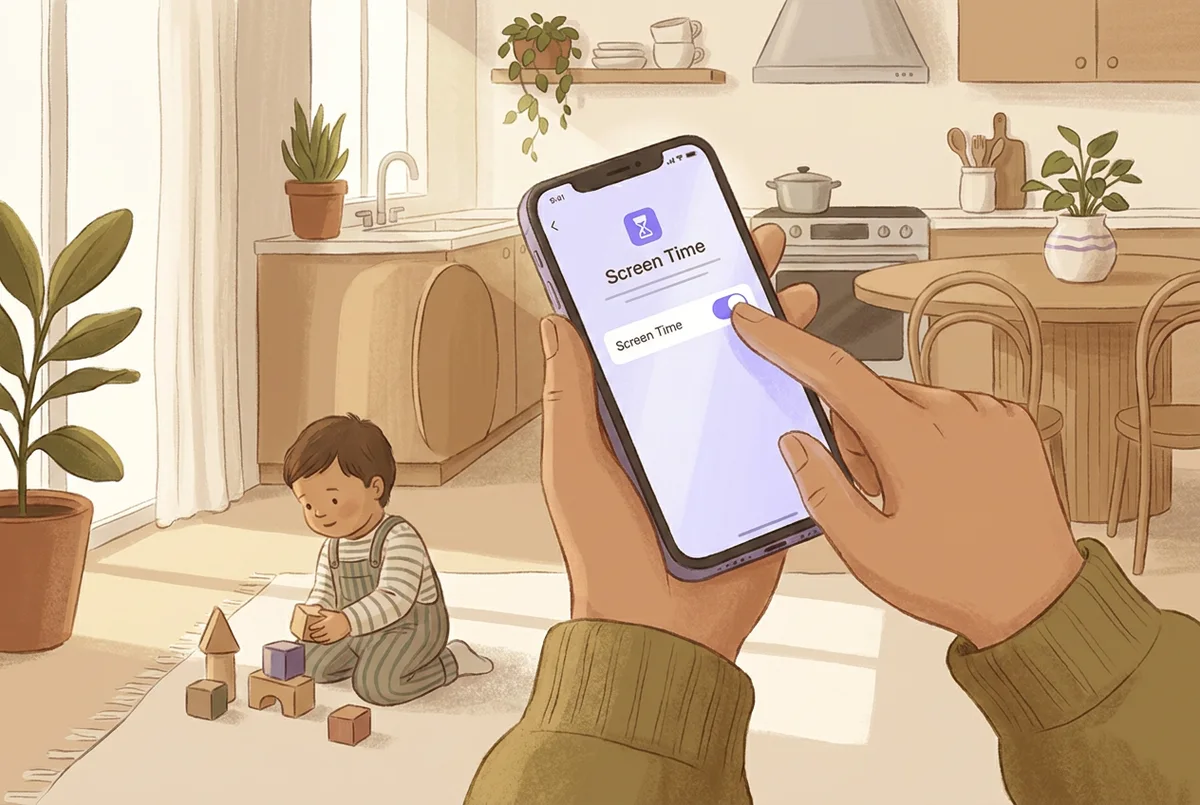
Die zuverlässigste Absicherung gegen ungewollte Käufe ist die Bildschirmzeit-Einstellung selbst. Auf iPhone/iPad (die Bezeichnungen unterscheiden sich je nach iOS-Version leicht):
- Einstellungen → Bildschirmzeit öffnen.
- Beschränkungen (Inhalt & Datenschutz) aktivieren.
- Käufe im iTunes & App Store öffnen.
- In-App-Käufe → Nicht erlauben wählen.
Bei aktivierter Familienfreigabe lässt sich zusätzlich für das Kinderkonto die „Kaufanfrage“ einschalten – jeder Kaufwunsch geht dann erst an Sie zur Bestätigung. Diese zwei Einstellungen verhindern fast alle Geschichten von „das Kind hat aus Versehen ein Abo gestartet“.
Bekannte Apps im ehrlichen Vergleich
Die folgende Tabelle ist keine Rangliste. Sie zeigt für jede App, die Kindern Englisch als Fremdsprache beibringt, was der Anbieter selbst auf seiner Website oder Store-Seite angibt: Alter, Format, Sprechübung, ob Lesen nötig ist, Preismodell und Plattformen. Preise stehen bewusst nicht darin, weil sie je nach Land verschieden sind und sich ändern; prüfen Sie sie vor der Entscheidung auf der App-Store-Seite unter „In-App-Käufe“, ebenso den Abschnitt „App-Datenschutz“.
| App | Produkt | Alter (laut Anbieter) | Format | Sprechübung | Lesen nötig | Preismodell | Plattformen | Quellen |
|---|---|---|---|---|---|---|---|---|
| Baby Shark English | 0–5 | Spiele | Spracherkennung | Nein | Gratis-Teil + kostenpflichtig | iPhone/iPad, Android | [1] [2] [3] | |
| Buddy.ai | 3–8 | KI-Sprachtutor | Gespräch mit KI | Nein | Abo | iPhone/iPad, Android | [4] [5] [6] [7] | |
| Cambly Kids | 4–15 | Live-Lehrkraft | Mit Lehrkraft | Keine Angabe | Abo | iPhone/iPad, Android, Web | [8] [9] [10] [11] [12] | |
| Dinolingo | Dinolingo English | 2–14 | Lektionen | Spracherkennung | Nein | Abo | iPhone/iPad, Android, Web | [13] [14] [15] [16] [17] [18] |
| Duolingo | Duolingo English course | Keine Angabe | Lektionen | Spracherkennung | Ja | Gratis-Teil + kostenpflichtig | iPhone/iPad, Android, Web | [19] [20] [21] [22] [23] |
| EWA Kids | 5–12 | Lektionen | Keine Angabe | Keine Angabe | Abo | iPhone/iPad | [24] [25] | |
| Fluency Kids | Fluency Kids English | 4–12 | Lesen | Keine Angabe | Keine Angabe | Keine Angabe | Android | [26] [27] |
| Galaxy Kids | Galaxy Kids English | 3–8 | KI-Sprachtutor | Gespräch mit KI | Nein | Gratis-Teil + kostenpflichtig | iPhone/iPad, Android | [28] |
| Gus on the Go | Gus on the Go: English | 0–5 | Spiele | Keine Angabe | Nein | Einmalkauf | iPhone/iPad, Android | [29] [30] [31] [32] [33] [34] |
| LangsForKids | English For Kids | Keine Angabe | Lektionen | Keine Angabe | Keine Angabe | Gratis-Teil + kostenpflichtig | Android | [35] |
| Languakids | Languakids - English for Kids | 3+ | Lektionen | Keine Angabe | Keine Angabe | Abo | iPhone/iPad, Android | [36] |
| LearnEnglish Kids: Playtime | 6–11 | Videos | Keine Angabe | Keine Angabe | Gratis-Teil + kostenpflichtig | iPhone/iPad, Android | [37] [38] [39] | |
| LingoAce | LingoAce English | 3–15 | Live-Lehrkraft | Mit Lehrkraft | Keine Angabe | Pro Stunde | iPhone/iPad, Android | [40] [41] |
| Lingokids | 2–8 | Spiele | Keine Angabe | Nein | Gratis-Teil + kostenpflichtig | iPhone/iPad, Android | [42] [43] [44] [45] [46] | |
| Little Fox English | 4–12 | Videos | Keine Angabe | Keine Angabe | Gratis-Teil + kostenpflichtig | iPhone/iPad, Android, Web | [47] [48] [49] | |
| Little Pim | Little Pim English/ESL | 0–6 | Videos | Nein | Nein | Abo | iPhone/iPad, Android, Web | [50] [51] [52] [53] |
| Lumi Kids (unsere App) | Lumi Kids: Sprachen lernen | 4–12 | KI-Sprachtutor | Gespräch mit KI | Nein | Gratis-Teil + kostenpflichtig | iPhone/iPad, Android | [54] [55] |
| Monkey Junior | 0–11 | Lektionen | Keine Angabe | Nein | Abo | iPhone/iPad, Android | [56] [57] [58] | |
| MUZZY BBC | MUZZY English | Keine Angabe | Videos | Keine Angabe | Nein | Abo | iPhone/iPad, Web | [59] [60] [61] [62] |
| Novakid | 4–15 | Live-Lehrkraft | Mit Lehrkraft | Keine Angabe | Abo | Web, iPhone/iPad, Android | [63] [64] [65] | |
| Novakid Jr | 2–9 | Lektionen | Spracherkennung | Nein | Kostenlos | iPhone/iPad, Android | [66] [67] [68] | |
| Studio4Kids | English4Kids | 3–8 | Spiele | Keine Angabe | Keine Angabe | Gratis-Teil + kostenpflichtig | iPhone/iPad, Android | [69] |
| Studycat | Studycat English | 2–8 | Spiele | Spracherkennung | Nein | Gratis-Teil + kostenpflichtig | iPhone/iPad, Android | [70] [71] [72] [73] |
| Unuhi | Unuhi bilingual books (English) | 3–8+ | Lesen | Keine Angabe | Keine Angabe | Gratis-Teil + kostenpflichtig | iPhone/iPad, Android | [74] [75] [76] |
| ZingyBear for Kids apps | English for Kids: Learn, Play | 3–9 | Lektionen | Keine Angabe | Nein | Gratis-Teil + kostenpflichtig | iPhone/iPad | [77] |
Angaben so, wie der Anbieter sie auf seiner Website oder im Store macht, geprüft am 27. Oktober 2026. Keine Preise (je nach Land verschieden), keine Bewertungen. Lumi Kids ist unsere App.
Quellen
- https://play.google.com/store/apps/details?id=kr.co.smartstudy.bbsenglish_android_googlemarket&hl=en&gl=us
- https://itunes.apple.com/lookup?id=6477554390&country=us
- https://apps.apple.com/us/app/id6477554390
- https://itunes.apple.com/lookup?id=1255783056&country=us
- https://buddy.ai/en/faq
- https://buddy.ai/en/
- https://play.google.com/store/apps/details?id=ai.mybuddy.talkingflashcards_new&hl=en&gl=us
- https://www.cambly.com/kids
- https://itunes.apple.com/lookup?id=1454321866&country=us
- https://play.google.com/store/apps/details?id=com.cambly.cambly.kids&hl=en&gl=us
- https://studentsupport.cambly.com/hc/en-us/articles/360056363771-Cambly-Kids-Help-Center
- https://studentsupport.cambly.com/hc/en-us/articles/360051524671-Device-and-browser-compatibility
- https://dinolingo.com/
- https://dinolingo.com/language-courses/
- https://dinolingo.com/dinolingo-app/
- https://dinolingo.com/dinolingo-launches-new-speaking-feature/
- https://apps.apple.com/us/app/dinolingo-kids-learn-languages/id1537076111
- https://play.google.com/store/apps/details?id=com.dinolingo.dinolearning
- https://apps.apple.com/us/app/duolingo-learn-languages/id570060128
- https://play.google.com/store/apps/details?id=com.duolingo
- https://www.duolingo.com/privacy
- https://www.duolingo.com/terms
- https://blog.duolingo.com/count-on-duolingo-for-flexible-language-learning-this-school-year/
- https://itunes.apple.com/lookup?id=1469387666&country=us
- https://apps.apple.com/us/app/id1469387666
- https://play.google.com/store/apps/details?id=com.fluencylang.fluencykids
- https://getfluencyapp.com/kids/privacy
- https://galaxykids.ai/
- https://play.google.com/store/apps/details?id=com.toojuice.android.gus.english.usa&hl=en&gl=us
- https://apps.apple.com/us/app/gus-on-the-go-english/id541568936
- https://play.google.com/store/apps/details?id=com.toojuice.android.gus.english.usa
- https://www.gusonthego.com/
- https://www.gusonthego.com/gus-on-the-go-faq/
- https://play.google.com/store/apps/developer?id=toojuice,+LLC
- https://play.google.com/store/apps/developer?id=LangsForKids
- https://languakids.com/
- https://learnenglishkids.britishcouncil.org/apps/learnenglish-kids-playtime
- https://itunes.apple.com/lookup?id=933760266&country=us
- https://play.google.com/store/apps/details?id=com.BritishCouncil.playtime&hl=en&gl=us
- https://www.lingoace.com/faq/
- https://apps.apple.com/us/app/lingoace-for-student/id1155911183
- https://help.lingokids.com/hc/en-us/articles/115005958089-Why-doesn-t-Lingokids-translate-the-app-into-my-language
- https://help.lingokids.com/hc/en-us/articles/205125451-Is-Lingokids-available-in-another-language
- https://itunes.apple.com/lookup?id=1002043426&country=us
- https://play.google.com/store/apps/details?id=es.monkimun.lingokids&hl=en&gl=us
- https://lingokids.com/
- https://www.littlefox.com/en
- https://itunes.apple.com/lookup?id=577332278&country=us
- https://play.google.com/store/apps/details?id=net.littlefox.lf_app_fragment&hl=en&gl=us
- https://www.littlepim.com/
- https://www.littlepim.com/faq
- https://apps.apple.com/us/app/little-pim-video/id1492323426
- https://play.google.com/store/apps/details?id=com.littlepim.videoplayer
- https://apps.apple.com/de/app/lumi-kids-sprachen-lernen/id6797690284
- https://play.google.com/store/apps/details?id=us.appfusion.speaklykids&hl=de
- https://www.monkeyenglish.net/
- https://itunes.apple.com/lookup?id=930331514&country=us
- https://play.google.com/store/apps/details?id=com.earlystart.android.monkeyjunior&hl=en&gl=us
- https://www.muzzybbc.com/
- https://www.muzzybbc.com/pages/how-muzzy-works
- https://www.muzzybbc.com/pages/bbc-all-languages
- https://apps.apple.com/us/app/muzzy-kids-language-learning/id6469683059
- https://www.novakidenglish.com/
- https://itunes.apple.com/lookup?id=1475232382&country=us
- https://play.google.com/store/apps/details?id=com.novakid.student&hl=en&gl=us
- https://itunes.apple.com/lookup?id=6738578868&country=us
- https://apps.apple.com/us/app/id6738578868
- https://play.google.com/store/apps/details?id=com.novakid.mobile&hl=en&gl=us
- https://www.studioforkids.com/
- https://studycat.com/products/english/
- https://apps.apple.com/us/app/learn-english-studycat/id428920239
- https://studycat.com/
- https://itunes.apple.com/search?term=studycat&entity=software&country=us
- https://unuhi.com/
- https://apps.apple.com/us/app/unuhi-bilingual-books/id1394567278
- https://play.google.com/store/apps/details?id=com.oxfordappdevelopment.unuhi
- https://zingybear.com/apps/
Die Quellen zu jeder Zeile stehen nummeriert unter der Tabelle. Zwei bekannte Apps fehlen bewusst: Duolingo ABC und Khan Academy Kids bringen Kindern, die schon Englisch sprechen, das Lesen bei, Khan Academy Kids auch Rechnen – Kurse für Englisch als Fremdsprache sind sie laut Anbieter nicht. Live-Unterricht mit Lehrkraft (in der Tabelle etwa Cambly Kids, LingoAce und Novakid) ordnet unser Vergleich ausführlicher ein.
Welche dieser Apps wirklich nichts kostet und welche Alternativen ohne Bildschirm es gibt, steht in unserem Ratgeber Englisch lernen für Kinder kostenlos. Die Grundfrage bleibt bei jeder App dieselbe: Wie viel muss mein Kind lesen, bevor die App überhaupt losgeht – und spricht es selbst?
Verlassen Sie sich beim Auswählen nicht allein auf Bewertungen im App Store. Rezensionen zu Kinder-Apps stammen überwiegend von Eltern und entstehen oft in der Begeisterung der ersten Tage. Testen Sie eine App zehn Minuten selbst, dann haben Sie die Antwort auf die acht Kriterien aus eigener Erfahrung.
Welcher App-Typ passt zu welchem Alter?
| 4–6 Jahre | 7–8 Jahre | 9–12 Jahre | |
|---|---|---|---|
| Bevorzugter Typ | Spielbasiert + Sprechen | Sprechen + Übungen | Übungen + Live-Unterricht |
| Lesepflicht | Sollte es nicht geben | Kann etwas vorkommen | Kein Problem mehr |
| Tägliche Dauer | 10–15 Minuten | 15–20 Minuten | 20 Minuten |
| Begleitung nötig | Ja, durchgehend | In den ersten Wochen | Meist nicht mehr |
| Eher vermeiden | Schreiben, Grammatikdrill, Tests | Lange Video-Dauerschleifen | Reines Spielen ohne Fortschritt |
Datenschutz: worauf Sie konkret achten sollten
Bei Kinder-Apps lohnt sich ein kurzer, gezielter Blick statt eines schlechten Gefühls. Drei Fragen reichen für die meisten Fälle:
- Ist ein Konto oder eine E-Mail-Adresse Pflicht? Je weniger persönliche Daten für die reine Nutzung nötig sind, desto einfacher die Lage.
- Wird eine Werbe-ID erhoben? Das zeigt der Abschnitt „App-Datenschutz“ auf der App-Store-Seite, auch ob Daten zum Tracking verwendet werden.
- Werden Gespräche oder Aufnahmen gespeichert? Bei Apps mit Mikrofonfunktion eine berechtigte Frage, deren Antwort meist in der Datenschutzerklärung der App steht.
Apps ohne Konto, ohne Werbung und ohne Aufnahme-Speicherung sind in dieser Hinsicht am unkompliziertesten zu bewerten – das allein macht sie aber noch nicht pädagogisch besser, nur datensparsamer.
Lumi Kids ist unter demselben Raster einzuordnen: kein Konto, keine Werbung, kein Tracking. Die App ist für Kinder von 4 bis 12 Jahren; die Eule Lumi, eine KI, führt mit dem Kind ein echtes Gespräch auf Englisch, hört zu, korrigiert wohlwollend und vergibt einen Stern für jedes richtig gesagte Wort. Lumi Kids zeichnet die Stimme Ihres Kindes nicht auf und speichert sie nicht; im Live-Gespräch geht das Audio an OpenAI, damit Lumi antworten kann – es wird nicht zum Training genutzt, OpenAI kann es bis zu 30 Tage zur Missbrauchserkennung aufbewahren. Der Elternbereich ist mit PIN oder einer Rechenaufgabe geschützt, die tägliche Gesprächszeit lässt sich begrenzen, und ein Wochenbericht zeigt Gesprächszeit, geübte Wörter und Sterne. Die App läuft auf iPhone und iPad (App Store) und auf Android-Smartphones und -Tablets ab Android 8.0 (Google Play). Kostenlos sind die ersten beiden Stufen, Samen und Spross, plus 60 Sekunden Live-Gespräch. Setzling und Baum schaltet Lumi Plus frei, ein automatisch verlängertes Abo mit 10 Minuten Live-Gespräch pro Woche: 17,99 € im Monat oder 129,99 € im Jahr, das Jahresabo mit 7 Tagen gratis für neue Abonnenten (App Store Deutschland, Stand 5. Oktober 2026). Einmalige Minutenpakete (10, 30 oder 100 Minuten für 2,99 €, 7,99 € oder 17,99 €) verlängern nur die Gesprächszeit, verfallen nicht und schalten keine Stufen frei.
So richten Sie eine Englisch-App gemeinsam ein
Die Wahl der App ist die halbe Arbeit – die Einrichtung die andere Hälfte.
- Testen Sie die App selbst zehn Minuten, bevor Ihr Kind sie sieht. So kennen Sie die schwierigen Stellen im Voraus.
- In-App-Käufe sperren – über die oben beschriebenen Bildschirmzeit-Einstellungen.
- Ein Zeitlimit setzen. Nutzen Sie die App-eigene Begrenzung, sonst die App-genaue Bildschirmzeit-Funktion von iOS.
- Die erste Woche gemeinsam nutzen. Setzen Sie sich dazu, klären Sie Verständnisfragen. In dieser Woche entscheidet sich die Gewohnheit.
- Eine feste Uhrzeit wählen. Nach dem Abendessen oder vor dem Baden – an eine Routine gebundene Nutzung hält länger als motivationsabhängige.
- Ein Abschlussritual einführen. „Noch eine Runde, dann ist Schluss“ vorher ansagen; abruptes Beenden ist ein häufiger Auslöser für Frust.
- Wöchentlich kurz nachfragen. App schließen, zwei Wörter abfragen. Kommt keine Antwort, unterhält die App eher, als dass sie lehrt.
Die 5 häufigsten Fehler bei der App-Wahl
1. Auf die Altersfreigabe schauen, nicht auf den Inhalt. „4+“ im App Store heißt unbedenklich, nicht altersgerecht unterrichtet. Eine leseintensive App kann trotzdem mit „4+“ gekennzeichnet sein.
2. Die erste Woche überspringen. Die App installieren und dem Kind allein überlassen ist der häufigste Grund, warum sich keine Gewohnheit bildet. Bleiben Sie die ersten Tage dabei.
3. Drei Apps gleichzeitig installieren. Zehn zerstreute Minuten in drei Apps bringen weniger als zehn regelmäßige Minuten in einer. Entscheiden Sie sich für eine, probieren Sie sie mindestens vier Wochen.
4. Fortschritt an der Serie/dem Streak messen. „38 Tage in Folge“ ist ein netter Ansporn, aber kein Lernmaßstab. Der eigentliche Maßstab ist das Wort, das Ihr Kind sagen kann.
5. Die App als Erziehungsstrafe einsetzen. „Wenn du nicht brav bist, gibt’s kein Englisch“ verknüpft die Sprache mit einem Vorrecht, das entzogen werden kann. Diese Verbindung lohnt sich nicht.
Reicht eine App allein?
Nein – und das lässt sich klar sagen.
Apps können drei Dinge gut: regelmäßige Wiederholung, ein verlässliches Aussprachevorbild zum Nachsprechen und die Gelegenheit, dass das Kind die eigene Stimme benutzt. Was fehlt, ist echter menschlicher Kontakt, der Klassenrahmen und die Rückmeldung einer Lehrkraft, die das Kind persönlich kennt.
Die Kombination, die in der Praxis am meisten bringt: Schulunterricht + 10–15 Minuten App täglich + mehrmals wöchentlich Kontakt ohne Bildschirm – ein Lied, ein Bilderbuch, zwei englische Sätze beim Abendessen. Wie viel Bildschirmzeit dabei insgesamt vertretbar ist und ab welchem Alter der Einstieg überhaupt sinnvoll ist, ordnet unser Alters-Guide zum Englischlernen genauer ein. Für den Elternbereich rund um Bildschirmzeit und Kinderprofile finden Sie zusätzliche Hintergründe unter Informationen für Eltern.
Zusammenfassung: Die 5-Fragen-Entscheidungsregel
Beantworten Sie diese fünf Fragen, bevor Sie eine App herunterladen. Wenn nicht alle mit „Ja“ beantwortet werden, ist das kein Ausschlusskriterium – aber Sie wissen dann, welchen Kompromiss Sie eingehen.
- Kommt mein Kind ohne Lesen zurecht? (Für 4–6 Jahre nicht verhandelbar.)
- Nutzt mein Kind dabei die eigene Stimme? (Nur Tippen und Wischen trainiert kein Sprechen.)
- Gibt es Werbung oder versteckte Käufe? (In 30 Sekunden auf der App-Store-Seite sichtbar.)
- Kann ich die Zeit selbst kontrollieren? (Elternbereich, Zeitlimit.)
- Kann mein Kind nach einer Woche zwei neue Wörter sagen? (Der einzige wirkliche Erfolgsmaßstab.)
Die fünfte Frage wiegt schwerer als die anderen vier. Für welche App Sie sich auch entscheiden – sagt Ihr Kind die geübten Wörter nach einer Woche mit der eigenen Stimme, haben Sie die richtige Wahl getroffen.
Häufige Fragen
Welche App ist die beste zum Englischlernen für Kinder?
Es gibt keine einzelne richtige Antwort, weil Apps unterschiedliche Aufgaben erfüllen: manche bauen Wortschatz auf, manche trainieren Hörverstehen, manche lassen das Kind wirklich sprechen. Legen Sie zuerst fest, woran Ihr Kind gerade am meisten hängt – Wörter, Aussprache oder Sprechmut – und wählen Sie danach den passenden App-Typ, nicht den bekanntesten Namen.
Gibt es kostenlose Englisch-Apps für Kinder?
Ja, aber „kostenlos“ hat mehrere Varianten: komplett kostenlos ohne Werbung (selten), werbefinanziert, oder Freemium mit Abo für die vollen Inhalte. Auf der App-Store-Seite steht unter „In-App-Käufe“ die Preisliste – das lohnt sich vor dem Herunterladen anzusehen.
Ab welchem Alter kann mein Kind eine Englisch-App nutzen?
Ab etwa 4 Jahren, in Begleitung und in kurzen Einheiten. In diesem Alter sollte die App nicht allein gelassen werden, sondern eine gemeinsame Aktivität sein. Ab etwa 7 Jahren kommen die meisten Kinder bei bild- und sprachbasierten Apps schon allein zurecht.
Wie viel Bildschirmzeit ist mit einer Lern-App okay?
10 bis 15 Minuten Lern-App am Tag sind für dieses Alter ein guter Rahmen. Die Leitlinie kinderärztlicher Fachgesellschaften, die das Bundesinstitut für Öffentliche Gesundheit auf kindergesundheit-info.de nennt, empfiehlt für 3- bis 6-Jährige höchstens 30 Minuten und für 6- bis 9-Jährige höchstens 30 bis 45 Minuten Bildschirmzeit am Tag – für alle Bildschirmmedien zusammen. Ohne eigene Zeitbegrenzung der App hilft die Bildschirmzeit-Funktion von iOS mit einem App-Limit.
Ersetzt eine App den Englischunterricht in der Schule?
Nein. Eine App trainiert vor allem regelmäßige Wiederholung, ein verlässliches Aussprachevorbild und – bei manchen Apps – freies Sprechen. Klassenunterricht bringt dagegen echten menschlichen Kontakt, Struktur und Fehlerkorrektur im sozialen Rahmen. Beides ergänzt sich, ersetzt sich aber nicht.
Sammeln Englisch-Apps Daten von meinem Kind?
Das ist von App zu App unterschiedlich. Im App Store zeigt der Abschnitt „App-Datenschutz“ auf der Produktseite, welche Daten der Anbieter erhebt. Achten Sie besonders auf Kontopflicht, Werbe-ID und Nutzungsdaten. Apps ohne Kontopflicht und ohne Werbung sind in dieser Hinsicht in der Regel unkomplizierter.
Ist Werbung in Kinder-Apps ein Problem?
Aus zwei Gründen ja: Werbung lenkt vom Lerninhalt ab, und kleine Kinder können Werbung oft nicht von Inhalt unterscheiden. Zusätzlich läuft Werbefinanzierung häufig über eine Werbe-ID, mit der Daten geteilt werden. Wo möglich lohnt sich eine werbefreie Alternative.
Woran erkenne ich, ob mein Kind wirklich lernt statt nur zu spielen?
Mit einem einfachen Test: Schließen Sie die App und fragen Sie zwei Wörter oder einen Satz ab, die heute vorkamen. Kommt eine Antwort, lernt Ihr Kind. Kommt nur „Ich hab Sterne gesammelt“, unterhält die App eher, ohne viel hängen zu bleiben.
Bei Lumi Kids spricht Ihr Kind mit der Eule Lumi, einer KI: Lumi hört zu, korrigiert behutsam und erklärt auf Deutsch. Für 4–12 Jahre, werbefrei, ohne Konto. Die ersten beiden Stufen (24 Welten) und 60 Sekunden Live-Gespräch sind kostenlos; die weiteren Stufen schaltet das Abo Lumi Plus frei.


Das Team hinter Lumi Kids. Inhalte entstehen auf Basis öffentlich zugänglicher Quellen zur frühen Sprachentwicklung und werden mit den Lehrplänen der Bundesländer sowie den Inhalten der App abgeglichen. Fragen und Korrekturen: hello@lumikids.live