Lumi Kids
Çocuk Ekran Süresi: Eğitim Uygulaması Sayılır mı, Nasıl Ayarlanır
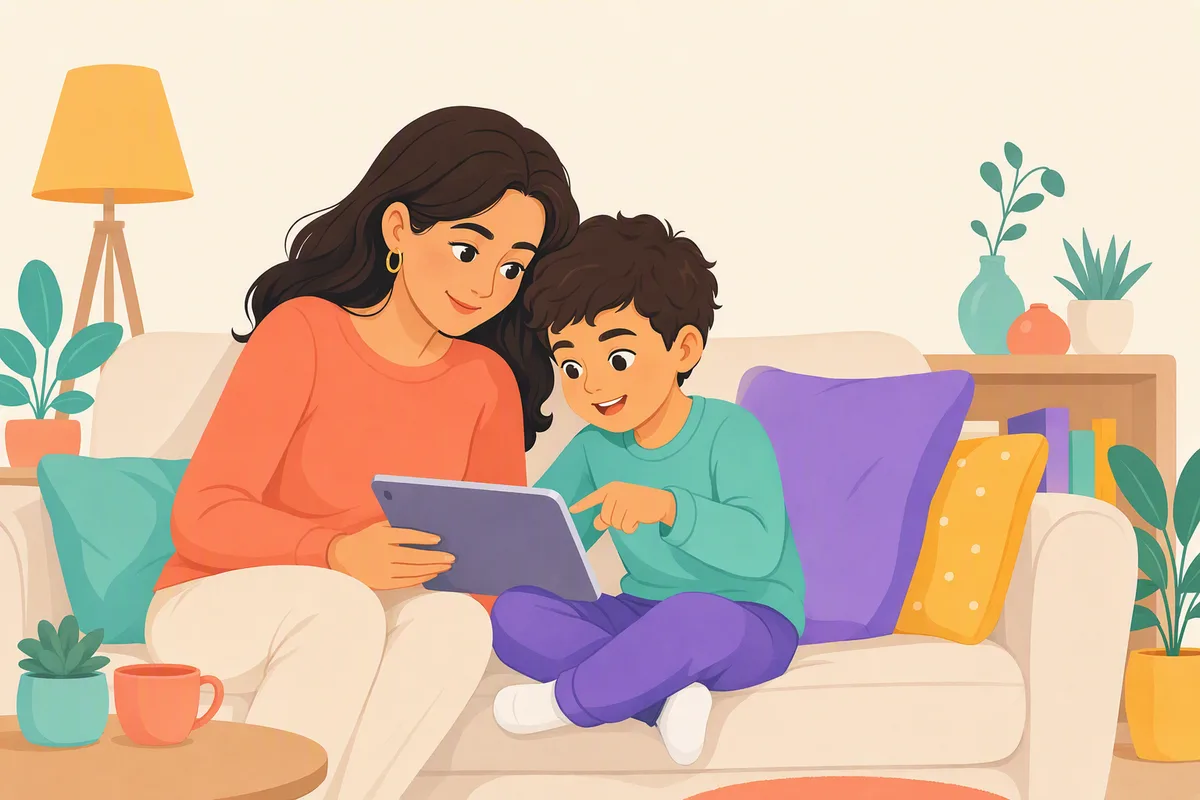
Çoğu anne baba bu konuya suçluluk duygusuyla yaklaşıyor: "çocuğum çok fazla ekran görüyor." Ama tek başına süre, çok az şey anlatır. Aynı 30 dakikada bir çocuk sessizce video izler, bir başkası ekrandaki karakterle konuşur, bir üçüncüsü resim çizer — bunlar Ekran Süresi raporunda aynı rakam, gelişim açısından bambaşka şeylerdir.
Bu yazıda hangi kullanımın gerçekten "sayıldığını", 4-9 yaş için uygulanabilir süre aralıklarını, iPhone'da Ekran Süresi'ni adım adım nasıl kuracağınızı ve süre bitiminde çıkan kavganın nasıl önleneceğini bulacaksınız.
Eğitim uygulaması ekran süresine dahil mi?
Cihaz açısından cevap net: evet. iPhone'un Ekran Süresi raporu hangi uygulama olursa olsun geçen dakikayı sayar. Ama sizin kafanızdaki bütçe cihazın bütçesiyle aynı olmak zorunda değil.
Daha işe yarar bir ayrım şu:
| Kullanım tipi | Örnek | Nasıl saymalı |
|---|---|---|
| Pasif izleme | Otomatik oynatılan videolar, çizgi film maratonu | Tam sayın, önce bunu kısın |
| Yönlendirilmiş izleme | Seçtiğiniz bir bölüm, sonrasında konuşulan | Tam sayın ama değeri yüksektir |
| Etkileşimli kullanım | Dokunarak, seçerek, cevaplayarak ilerlenen uygulama | Yarı ağırlıkla sayın |
| Üretim ve konuşma | Çocuğun sesli konuştuğu, çizdiği, kaydettiği kullanım | En son kısacağınız kalem |
Pratikte bu şu demek: günlük ekranı tek bir rakam olarak değil, iki cepli bir bütçe olarak kurun. Bir cep izleme, bir cep etkileşim. İzleme cebi dolduğunda etkileşim cebinden harcamaya izin verin, tersini değil.
Bu ayrım sizi rakamdan kurtarmak için değil, doğru şeyi kısmanız için var. "Ekranı yarıya indirdim" demek yerine "otomatik oynatmayı kapattım, izleme süresinin yarısını konuşmalı kullanıma çevirdim" demek, aynı toplam süreyle çok farklı bir gün üretir.
Pasif izleme ile etkileşimli kullanım arasındaki fark
Aynı 20 dakika, üç farklı çocuk:
- Çocuk A koltukta, otomatik oynatma açık, üç bölüm arka arkaya. Ekran kapandığında ne izlediğini tam anlatamıyor.
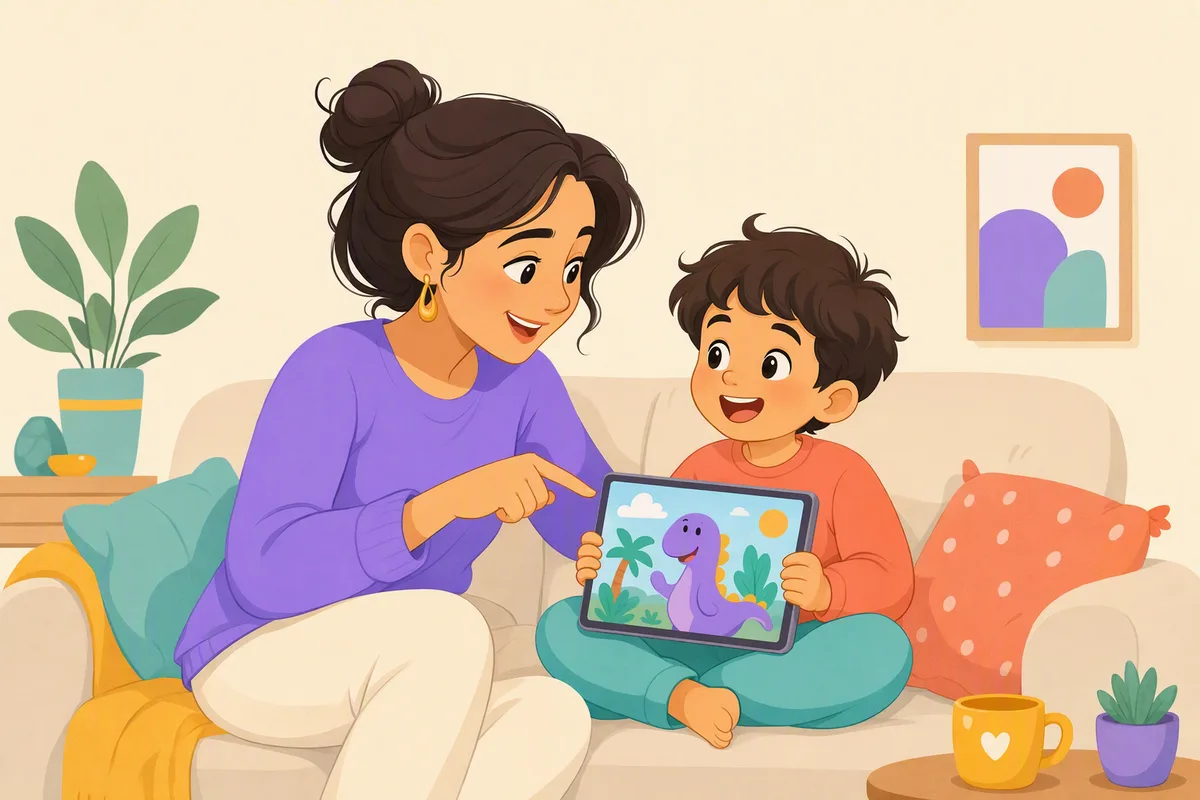
- Çocuk B aynı çizgi filmi izliyor ama bölüm bitince siz iki soru soruyorsunuz: "Köpek ne yaptı?" "Kırmızı olan hangisiydi?" Çocuk anlatıyor.
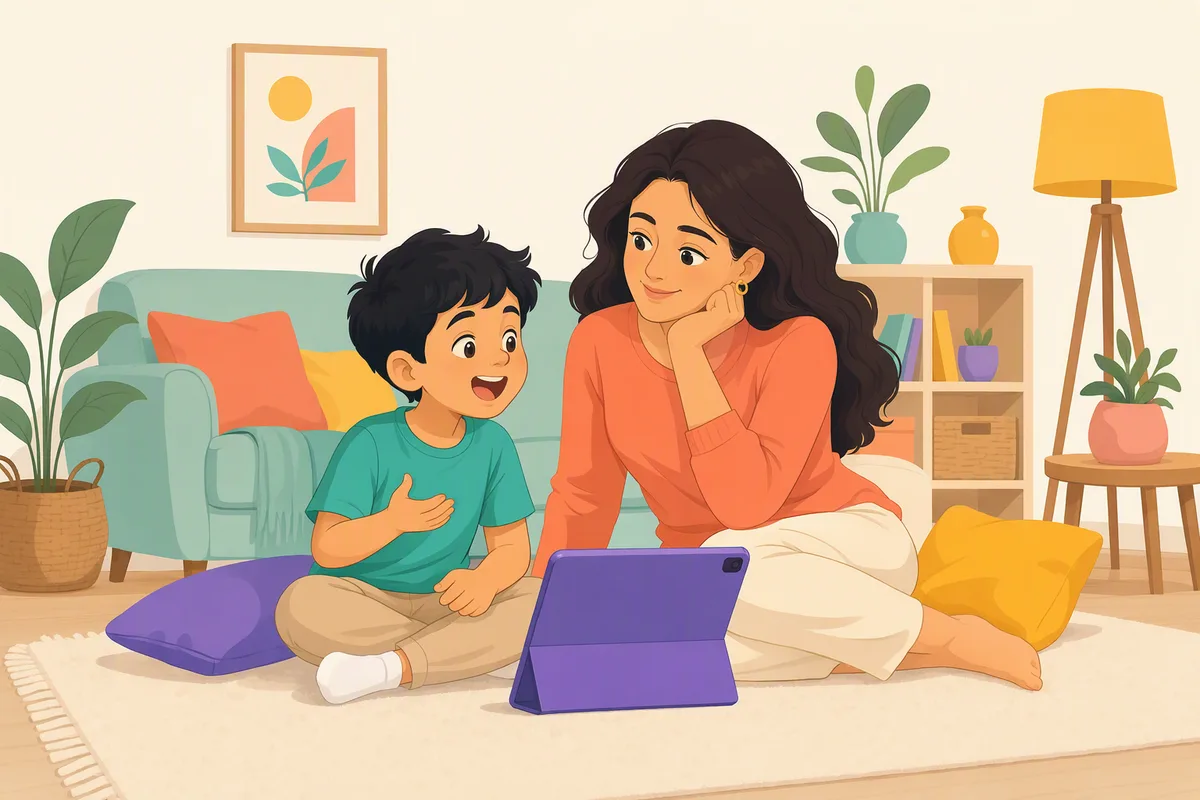
- Çocuk C bir uygulamada sesli soruya cevap veriyor, kelimeyi yüksek sesle söylüyor, yanlışında düzeltiliyor ve tekrar deniyor.
Üçünün ekran süresi raporu aynı: 20 dakika. Ama A pasif, B yarı aktif, C tamamen aktif. Fark, ekranın kendisinde değil, çocuğun o sırada ne yaptığında.
Bunu evde ayırt etmenin en kolay yolu kulakla. Çocuk ekran başındayken odadan ses geliyor mu? Konuşuyor, tekrarlıyor, gülüyor, size bir şey gösteriyor mu? Sessizlik kötü bir işaret değildir ama uzun sessizlik, genellikle pasif kullanımın sesidir.
Tek ayarla en çok kazandıran değişiklik: otomatik oynatma
Pasif izlemenin asıl kaynağı çocuğun isteği değil, bir sonraki videonun kendiliğinden başlamasıdır. Bölüm bitip ekran durduğunda çoğu çocuk kalkar; hiç durmadığında kalkmaz.
- YouTube / YouTube Kids: oynatıcıdaki otomatik oynatma anahtarını kapatın. YouTube Kids'te ayrıca profil başına zamanlayıcı ve içerik yaş grubu ayarı vardır.
- Netflix ve benzeri servisler: çocuk profilinde "sonraki bölümü otomatik oynat" seçeneğini kapatın. Bu ayar profil bazlıdır; ana profilde kapatmak çocuk profilini etkilemez.
- Kendi cihazınızdan izletiyorsanız: bölüm sayısını baştan söyleyin ve ikinci bölüm bittiğinde uygulamadan tamamen çıkın.
Bu tek değişiklik, çoğu evde ekran süresini kısmadan izleme süresini kısaltır. Hangi yapımların bu yaş grubuna uygun olduğunu çocuklar için İngilizce çizgi filmler yazısında ayrıntılı anlattık.
4-9 yaş için makul ekran süresi ne kadar?
Kesin bir rakam vermek mümkün değil; çocuğa, güne ve ailenin programına göre değişir. Aşağıdaki aralıklar bir araştırma bulgusu değil, uygulanabilir bir başlangıç noktasıdır — ailenizin gerçeğine göre aşağı çekin.
| Yaş | Gün içi toplam ekran | Bunun pasif izleme kısmı |
|---|---|---|
| 4-5 | 30-45 dakika | En fazla yarısı |
| 6-7 | 45-60 dakika | En fazla yarısı |
| 8-9 | 60-90 dakika | En fazla yarısı |
Üç not:
- Hafta içi ve hafta sonu farklı olabilir. Hafta sonu 30 dakika fazlası, hafta içi her gün 30 dakika fazlasından çok daha zararsızdır.
- Ödev ve ders için kullanılan ekran ayrı tutulur. Çocuğun ders videosu izlediği süreyi eğlence bütçesinden düşmek, ekranı cezaya çevirir.
- Tek oturumun uzunluğu, toplam süreden önemlidir. 3 × 15 dakika, 1 × 45 dakikadan neredeyse her zaman daha iyi sonuç verir; çünkü geçişler daha kolaydır.
Sağlık kuruluşlarının ortak tavsiyesi, küçük yaşta ekran süresinin sınırlı tutulması ve uyku saatine yakın kullanılmaması yönünde. Aile içinde tartışmayı bitiren şey ise genellikle rakam değil, önceden konuşulmuş ve her gün aynı işleyen bir kural oluyor.
iPhone'da Ekran Süresi nasıl ayarlanır?
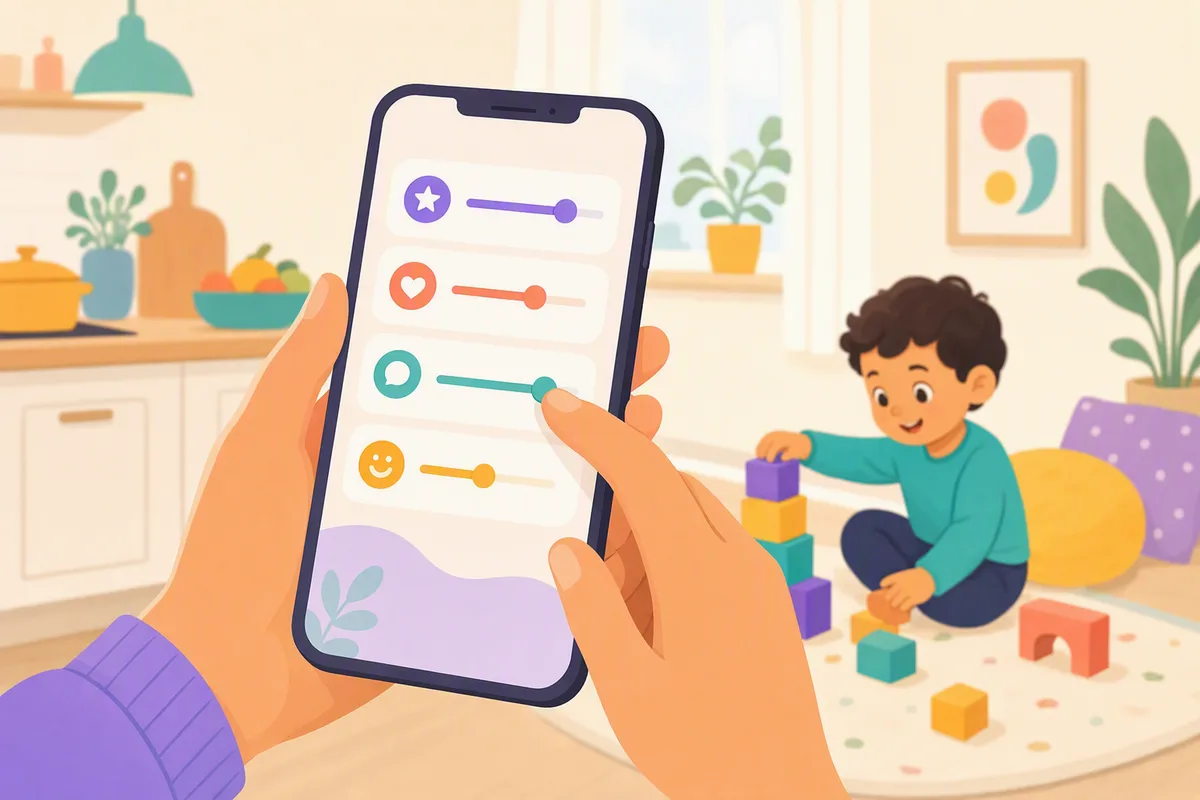
Aşağıdaki adımlar iOS 17 ve sonrası içindir. Menü adları sürüme göre küçük farklar gösterebilir; sıralama ve mantık aynı kalır.
1. Ekran Süresi'ni açın. Ayarlar › Ekran Süresi. İlk kez kuruyorsanız uygulama ve web sitesi etkinliğini açmanız istenir; raporlar ve limitler bunun üstüne kuruludur.
2. Ekran Süresi parolası belirleyin. Aynı ekranda Ekran Süresi Parolasını Kullan seçeneğini açın. Bu parola, çocuğun bildiği telefon kilit şifresinden farklı olmalı — yoksa bütün limitler dekoratif kalır. Parolayı unutursanız diye kurtarma için bir Apple Kimliği e-postası isteyecektir; atlamayın.
3. Kesinti Süresi'ni kurun. Kesinti Süresi bölümünden bir başlangıç ve bitiş saati verin (örneğin 20:00-07:00). Bu aralıkta yalnızca izin verdiğiniz uygulamalar ve telefon araması çalışır. Günlere göre farklı saat vermek de mümkündür.
4. Uygulama limitleri ekleyin. Uygulama Limitleri › Limit Ekle. Tek tek uygulama yerine kategori seçebilirsiniz: Oyunlar, Sosyal, Eğlence. Günlük süreyi girin ve limit sonunda engelle seçeneğini açın; açık olduğunda süre dolunca uygulama parolasız devam etmez.
5. İstisnaları belirleyin. Her Zaman İzin Verilenler listesindeki uygulamalar kesinti süresinde de açık kalır. Telefon ve Mesajlar'ı bırakın, buraya yalnızca gerçekten istisna olmasını istediğiniz bir iki uygulamayı ekleyin.
6. İçerik ve satın almaları kısıtlayın. İçerik ve Gizlilik Kısıtlamaları'nı açın, ardından: - iTunes ve App Store Alışverişleri → Uygulama İçi Satın Alımlar: İzin Verme. Küçük çocuklu evlerde en çok işe yarayan tek ayar budur. - İzin Verilen Uygulamalar → kullanmasını istemediğiniz yerleşik uygulamaları kapatın. - İçerik Kısıtlamaları → uygulamalar, filmler ve web içeriği için yaş sınırı seçin.
7. Çocuğun kendi cihazı varsa Aile Paylaşımı kullanın. Çocuk için bir Apple Kimliği aile grubunuzdaysa, Ayarlar › Aile › (çocuğun adı) › Ekran Süresi yolundan tüm bu ayarları kendi telefonunuzdan yönetebilir, haftalık raporu görebilirsiniz. Böylece çocuğun cihazını fiziksel olarak almanız gerekmez.
Dikkat: Limitleri koyduktan sonra bir hafta boyunca raporu izleyin, hemen sıkılaştırmayın. Çoğu ailede ilk haftanın raporu beklenenden düşük çıkar ve asıl sorunun süre değil saat olduğu ortaya çıkar: akşam yemeğinden sonraki iki saat.
Haftalık raporu nasıl okumalı?
iPhone her pazartesi bir Ekran Süresi özeti gösterir. Çoğu ebeveyn yalnızca toplam saate bakıp ya rahatlıyor ya paniğe kapılıyor. Oysa raporun asıl bilgisi başka üç yerde:
- En çok kullanılan uygulama. Toplam süre değil, o sürenin nereye gittiği önemlidir. Listenin ilk sırası bir izleme uygulamasıysa, kısmanız gereken şey toplam süre değil o uygulamadır.
- Kullanım saatleri grafiği. Çubukların nerede yığıldığına bakın. Çoğu evde tek bir yoğunluk vardır: akşam yemeğinden yatma saatine kadar olan aralık. Sorunun adı çoğu zaman "çok ekran" değil, "yanlış saatte ekran"dır.
- Cihazı elden bırakmama sayısı (uyandırma/bildirim). Kısa ve sık dönüşler, uzun tek oturumdan daha çok dikkat bölüyor demektir; bu, süreyi kısmaktan çok bildirimi kapatmakla çözülür.
Raporu çocuğunuzla birlikte açmak ayrıca işe yarar. 7-9 yaş çocuklar kendi rakamlarını görmekten hoşlanır ve sınırı kendileri önerdiğinde uygulamaya çok daha istekli olur.
Ekranı tamamen kaldırmak çözüm mü?
Kısa cevap: küçük yaşta mümkün, ama genellikle sürdürülebilir değil ve gerekli de değil.
Ekranı tamamen kaldıran ailelerde iki şey görülür. İlki, kuralın ev dışında bozulması: kuzenlerde, doğum gününde, bekleme odasında ekran yine karşısına çıkar ve çocuk o an için hiçbir öz-düzenleme alışkanlığı geliştirmemiş olur. İkincisi, ekranın yasak olduğu için daha çekici hâle gelmesi.
Daha işe yarar yaklaşım, ekranı yasak değil, kurallı kılmaktır:
- Ekranın ne zaman olduğu bellidir (saat sabit).
- Ne kadar olduğu baştan konuşulmuştur.
- Ne olduğu seçilmiştir — birlikte seçilen içerik, kendiliğinden gelen içerikten daha iyidir.
Bu üçü kurulduğunda ekran, gün içindeki diğer etkinlikler gibi sınırı olan bir şeye dönüşür. Çocuk da tartışmayı ekranla değil, saatle yapmayı öğrenir — asıl kazanım budur.
Android'de aynı ayarlar nerede?
Android tarafında iki ayrı yol var:
- Çocuğun kendi cihazında: Ayarlar › Dijital Denge ve ebeveyn denetimleri. Buradan uygulama başına günlük zamanlayıcı, uyku modu ve odaklanma modu kurulur. Cihaz üreticisine göre menü adı "Dijital Denge" veya "Dijital Sağlık" olabilir.
- Uzaktan yönetim için: Google Family Link. Kendi telefonunuza kurar, çocuğun hesabını bağlarsınız. Günlük ekran limiti, uygulama onayı, içerik filtresi ve cihazı uzaktan kilitleme aynı uygulamadan yapılır.
İkisinin de mantığı iPhone'dakiyle aynıdır: bir limit, bir uyku saati, bir istisna listesi. Hangi platformda olursanız olun, kurulumu çocuk yanınızdayken ve ona anlatarak yapmanız, sonradan çıkacak tartışmaların yarısını baştan bitirir.
"İyi ekran süresi"nin 6 kriteri
Süreye bakmadan önce şunlara bakın. Bir kullanım aşağıdakilerin çoğunu karşılıyorsa, dakikasını tartışmaya değmez:
- Çocuk konuşuyor mu? Ekran başında sesi çıkıyor, tekrarlıyor, cevap veriyor mu?
- Seçim yapıyor mu? İlerlemek için karar vermesi gerekiyor mu, yoksa akış kendiliğinden mi gidiyor?
- Bitince anlatabiliyor mu? "Ne yaptın?" sorusuna somut cevap verebiliyorsa içerik zihninde işlenmiş demektir.
- Ekran kapandıktan sonra devam ediyor mu? Oyunu odada oynamaya, kelimeyi sofrada kullanmaya devam ediyor mu?
- Süre bitince kavga çıkıyor mu? Düzenli kavga çıkaran içerik, süresi ne olursa olsun gözden geçirilmeli.
- Sizinle paylaşabiliyor mu? Çocuğun size gösterdiği ekran, göstermediği ekrandan neredeyse her zaman daha iyidir.
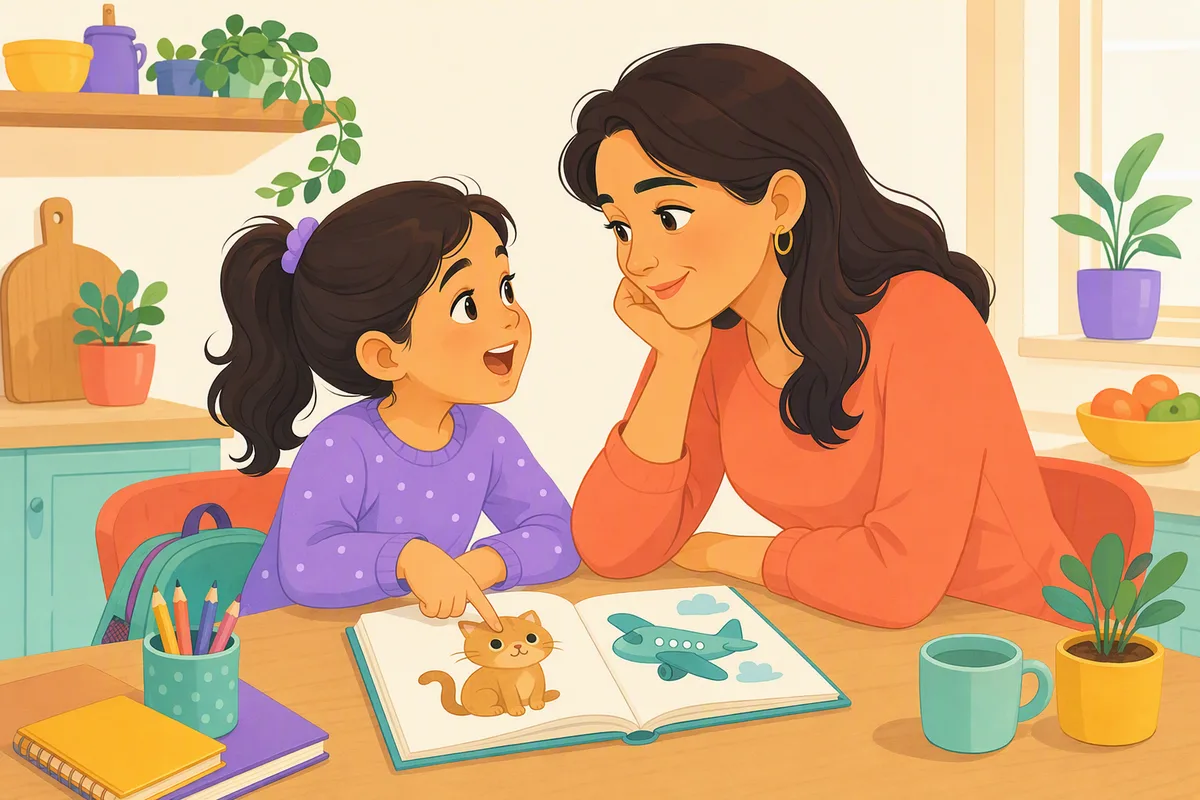
Dördüncü madde en kolay test edilenidir. Ekranı kapattıktan sonra aşağıdaki kartlardaki kelimeleri evde birlikte bulmayı deneyin: her bulduğunuz eşyada kelimeyi sesli söyleyin. Beş dakika sürer ve ekranda geçen yarım saati bir anda anlamlı kılar.
Bu tür sesli tekrarların nasıl kurulacağını 6 yaş İngilizce etkinlikleri yazısında ayrıntılı anlattık; uygulama seçerken nelere bakılacağını ise çocuklar için İngilizce uygulamalar yazısında bulabilirsiniz.
Süre bitince kavga çıkıyorsa
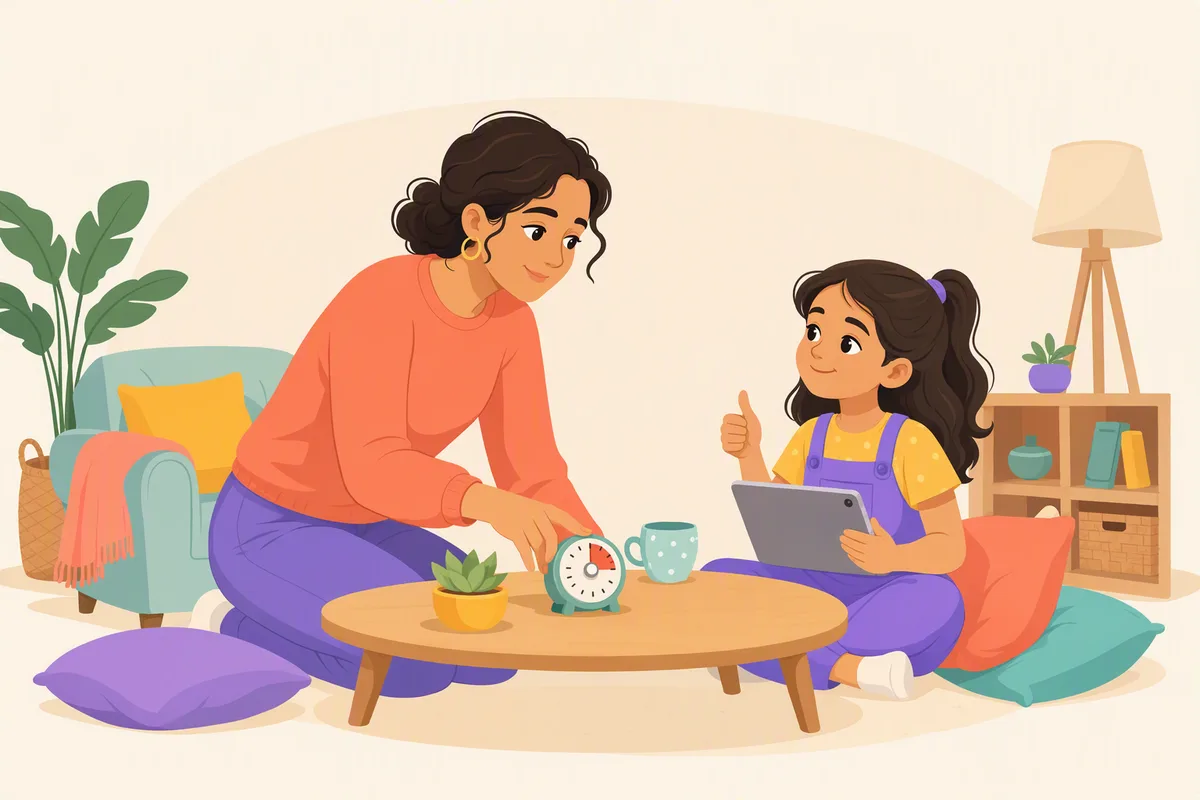
Kavga genellikle süreden değil ani kesintiden çıkar. Çocuk bir şeyin tam ortasındayken ekran elinden alınırsa tepki verir; bu, ekrana bağımlılık değil, yarım kalmışlık duygusudur.
Sık görülen sahne:
Siz: Hadi kapat artık, yeter.
Çocuk: Bir tane daha!
Siz: Hayır, dedim. (tableti alırsınız)
Çocuk: (ağlama)
Aynı anın işleyen hâli:
Siz: (başlamadan) İki bölüm izliyoruz, sonra kapatıyoruz. Zamanlayıcıyı sen kur.
Çocuk: Tamam.
Siz: (bitmeden 5 dakika önce) Son bölüm başlıyor, bitince kapatıyoruz.
Çocuk: Tamam.
Siz: (zamanlayıcı çalar) Kapatma sırası sende. Sonra meyve keseceğiz, yardım eder misin?
Aradaki fark üç teknikte:
- Süreyi baştan söyleyin. Kararı çocuk ekranın başındayken değil, öncesinde verin.
- Zamanı cihaz bildirsin. Mutfak zamanlayıcısı ya da telefonun kendi limiti çaldığında çocuk sizinle değil saatle tartışır. Bu tek değişiklik, çoğu evde gerginliği belirgin biçimde azaltır.
- Kapatmayı çocuğa yaptırın ve arkasına bir şey koyun. "Kapat" demek bir bitiş, "kapat ve mutfağa gel" bir geçiştir. Çocuklar bitişi değil, geçişsizliği zor bulur.
Lumi Kids bu tartışmayı uygulamanın içine taşır. Ebeveyn bölümü bir çarpım sorusu veya PIN arkasındadır; oradan günlük canlı konuşma süresini 5-60 dakika arasında ayarlarsınız (varsayılan 20 dakika) ve haftalık raporda çocuğunuzun ne çalıştığını görürsünüz. Uygulamada reklam ve analiz SDK'sı yoktur, dersler ve oyunlar internetsiz çalışır; süre sınırını siz değil uygulama hatırlatır.
Yatmadan önce ekran kuralı
Uyku, ekran süresi tartışmasının en az pazarlık kaldıran kısmı. Uyku öncesi ekran hem ışığıyla hem de içeriğin uyarıcılığıyla çocuğun sakinleşme süresini uzatır; sonuç genellikle "yatakta bir saat dönüp durma" olarak görünür.
Uygulaması kolay üç kural:
- Yatmadan en az bir saat önce ekran kapanır. Tek kural koyacaksanız bu olsun.
- Cihaz çocuğun odasında şarj olmaz. Şarj istasyonu salonda ya da mutfakta olsun; bu, gece kalkıp alma ihtimalini tamamen ortadan kaldırır.
- Yerine bir şey konur. Kitap, sesli masal ya da ışıkları söndürmeden önceki üç dakikalık sohbet. Boş bırakılan yer, her zaman ekrana geri döner.
iPhone'da bunu otomatikleştirmek için Kesinti Süresi'ni uyku saatinden bir saat önce başlatın. Android'de karşılığı Uyku modu'dur. Kuralı cihaz uyguladığında, her akşam yeniden tartışmanız gerekmez.
Haftalık plan: ekranı nereye koyacaksınız?
Ekran süresini azaltmanın en kolay yolu, onu günün hangi saatinde olacağına karar vermektir. Saati sabitlendiğinde süre kendiliğinden kısalır.
| Zaman | Uygun mu | Neden |
|---|---|---|
| Okul öncesi sabah | Hayır | Geçiş zaten zor, ekran sabahı kilitler |
| Okuldan sonra ilk saat | Kısa süre | Çocuk yorgun; 15-20 dakikalık dinlenme olarak işe yarar |
| Ödev sonrası | Evet | En sorunsuz aralık; tamamlanmış bir işin ardından gelir |
| Akşam yemeği sırasında | Hayır | Sofra, günün en değerli konuşma zamanı |
| Yatmadan önceki bir saat | Hayır | Uykuya geçişi uzatır |
Hafta sonu için tek bir "uzun oturum" belirlemek, güne yayılmış kısa oturumlardan daha iyi yönetilir: başlangıcı ve bitişi bellidir, gün boyu pazarlık gerektirmez.
Suçluluk duygusu için son bir not
Ekran süresi, anne babaların kendini en çok kötü hissettiği konulardan biri. Buna değmiyor çünkü belirleyici olan şey çoğu evde sanıldığı gibi toplam dakika değil.
Şu üçü yerindeyse iyi durumdasınız:
- Çocuğunuzun ekranla geçen zamanının bir kısmı konuşmalı ve etkileşimli.
- Ekran uyku ve yemek saatlerine girmiyor.
- Kapatma anı, her seferinde yeniden pazarlık edilen bir kavga değil, bilinen bir rutin.
Bu üçü sağlandığında günde 20 dakika ile 60 dakika arasındaki fark, çocuğunuzun gelişiminde muhtemelen belirleyici olmayacaktır. Belirleyici olan, ekranın açık olduğu sürede ne yaptığı ve ekran kapandığında yerine ne geldiğidir.
Sık sorulan sorular
Eğitim uygulaması ekran süresine dahil mi?
Cihaz açısından evet — iPhone'un Ekran Süresi raporu her uygulamayı sayar. Ama ebeveyn açısından hepsini aynı kefeye koymak yanlış olur. Çocuğun konuştuğu, seçim yaptığı, bir şey ürettiği kullanım ile arkasına yaslanıp izlediği kullanım aynı şey değildir. Pratik çözüm: günlük ekranı ikiye ayırın, izleme bütçesi ve etkileşim bütçesi.
4-9 yaş çocuk için günde kaç saat ekran uygun?
Kesin bir rakam yok; yaşa, güne ve çocuğun uykusuna göre değişir. Uygulanabilir bir başlangıç noktası: 4-5 yaş için 30-45 dakika, 6-7 yaş için 45-60 dakika, 8-9 yaş için 60-90 dakika. Önemli olan toplam süreden çok neyin ne kadarını kapladığı ve uyku saatine ne kadar yaklaştığıdır.
iPhone'da çocuk için ekran süresi nasıl ayarlanır?
Ayarlar › Ekran Süresi yolunu izleyin. Sırasıyla Ekran Süresi parolası belirleyin (çocuğun bildiği kilit şifresinden farklı olsun), Kesinti Süresi'ni kurun, Uygulama Limitleri'ni ekleyin ve İçerik ve Gizlilik Kısıtlamaları'ndan satın almaları kapatın. Çocuğun kendi cihazı varsa aynı ayarları Aile Paylaşımı üzerinden uzaktan yönetebilirsiniz.
Uygulama limiti dolunca çocuk 'bir dakika daha' diyebiliyor, nasıl engellerim?
Uygulama limitini eklerken limit sonunda engelle seçeneğini açın; bu açıkken süre dolduğunda uygulama Ekran Süresi parolası olmadan devam etmez. Parolanın çocuğun bildiği telefon şifresinden farklı olması burada kritik.
Eğitim uygulamasının kesinti süresinde de açık kalmasını istiyorum, mümkün mü?
Evet. Ekran Süresi › Her Zaman İzin Verilenler listesine eklediğiniz uygulamalar kesinti süresi boyunca da çalışır. Buraya yalnızca gerçekten istisna olmasını istediğiniz bir iki uygulamayı koyun; liste uzadıkça kesinti süresi anlamını yitirir.
Yatmadan önce ekran gerçekten sorun mu?
Uyku öncesi ekran, hem ışığı hem de içeriğin uyarıcılığı nedeniyle çocuğun sakinleşme süresini uzatır. Uygulanması kolay tek kural şudur: yatmadan en az bir saat önce ekran kapanır ve cihaz çocuğun odasında şarj olmaz. Bu iki maddeyi koyan ailelerin çoğu, süreyi kısaltmadan bile fark görür.
Süre bitince kavga çıkıyor, ne yapmalıyım?
Kavga genellikle süreden değil, ani kesintiden çıkar. Üç şey işe yarar: süreyi başlamadan önce söyleyin, bitmeden 5 dakika önce uyarın ve kapatma işini çocuğa yaptırın. Zamanı cihazın zamanlayıcısı bildirdiğinde, çocuk sizinle değil saatle tartışır.
Android telefonda aynı ayarlar var mı?
Var. Çocuğun kendi cihazında Ayarlar › Dijital Denge ve ebeveyn denetimleri altından uygulama zamanlayıcısı ve uyku modu kurabilirsiniz. Uzaktan yönetim için Google Family Link uygulaması kullanılır: uygulama onayı, günlük limit ve cihazı uzaktan kilitleme aynı yerden yapılır.

Lumi Kids'te mor baykuş Lumi çocuğunuzla canlı konuşur, nazikçe düzeltir ve yıldız verir. 4-12 yaş, kendi dilinizde anlatım, reklamsız. İlk iki seviye (Tohum ve Filiz) ücretsiz.



Lumi Kids'i geliştiren ekip. İçerikler MEB öğretim programı ve erken yaş dil edinimi üzerine yayımlanmış kaynaklar temel alınarak hazırlanır, uygulamadaki müfredat verisiyle karşılaştırılarak güncellenir. Soru ve düzeltmeler: hello@lumikids.live